Como conectar seu número de WhatsApp — é mais simples do que parece
Muita gente acha que conectar o WhatsApp comercial a um assistente de IA é complicado. Na verdade são só alguns cliques, e, se o seu número já está no aplicativo WhatsApp Business, ele continua funcionando normalmente no celular. Veja o passo a passo completo.
Pra manter o número funcionando no seu celular junto com o assistente (a opção recomendada, chamada de coexistência), ele precisa estar no aplicativo WhatsApp Business, que é gratuito, e o aplicativo precisa estar atualizado.
- Já usa o WhatsApp Business no celular: é só seguir os passos abaixo.
- Hoje o número está no WhatsApp comum (não no Business): instale o WhatsApp Business no celular, entre com o mesmo número e só depois faça a conexão. Sem isso, o número passa a funcionar só pelo assistente e deixa de funcionar no aplicativo do celular.
- Prefere não mexer no seu número atual: use um número novo, dedicado só ao assistente. Esse não precisa do aplicativo.
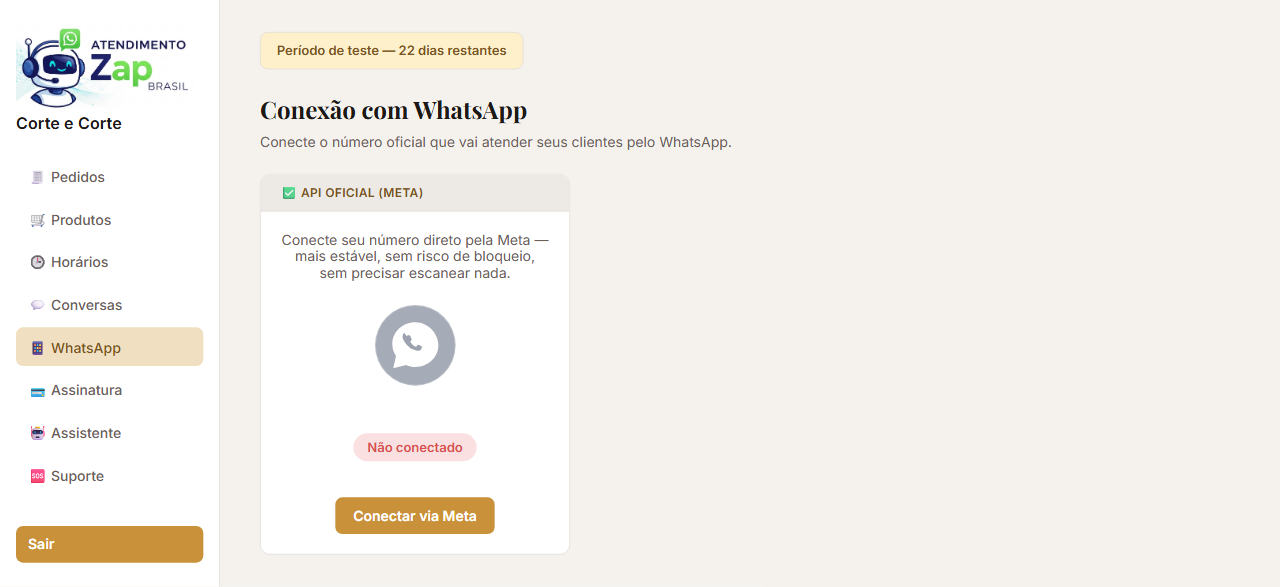
No painel, você vai ver esta tela — é só clicar em Conectar via Meta:
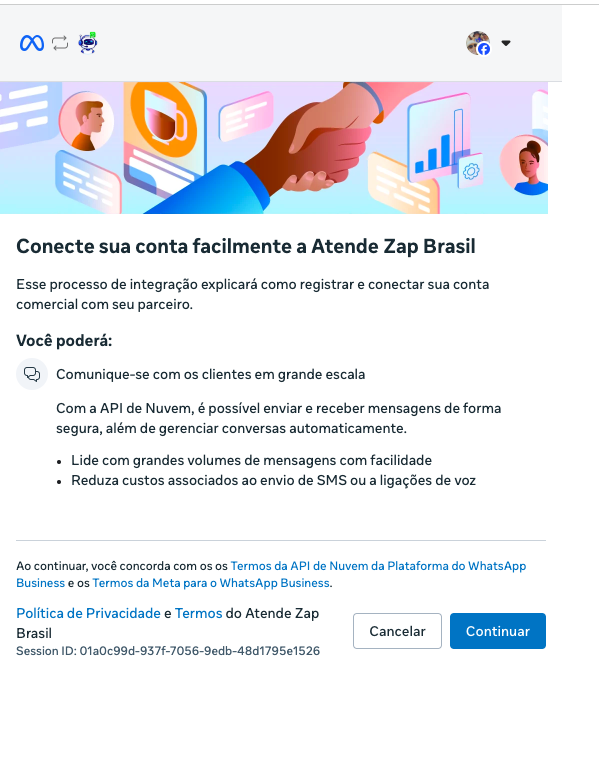
Uma janela oficial da Meta (empresa dona do WhatsApp) abre pedindo login com o Facebook — o mesmo processo usado por qualquer sistema sério de WhatsApp Business, não é algo que a gente inventou.
A própria Meta explica o que vai acontecer antes de qualquer coisa — é o fluxo oficial de integração da Plataforma do WhatsApp Business, o mesmo que qualquer sistema sério de automação usa:
Na maioria dos casos, você escolhe manter o número que já usa no aplicativo WhatsApp Business, que continua funcionando normalmente no seu celular, exatamente como hoje. A única mudança é que o assistente passa a responder automaticamente também, e você ainda pode assumir uma conversa pessoalmente quando quiser.
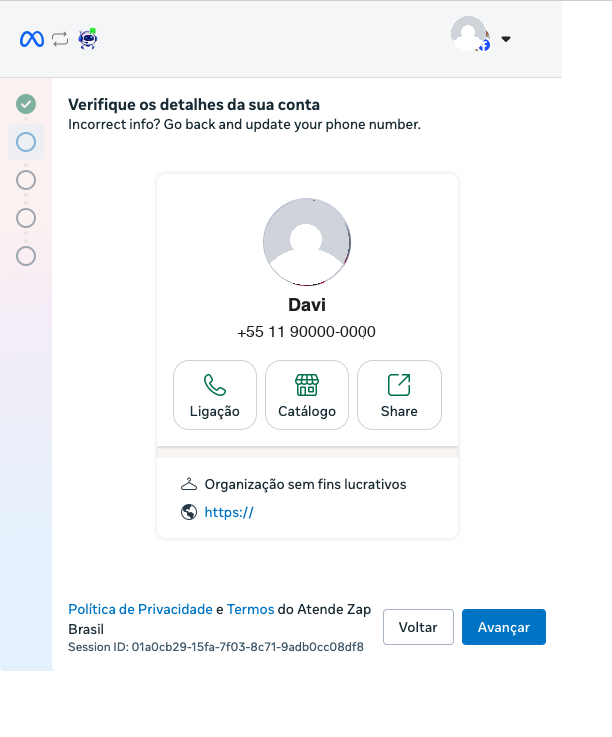
Depois de escolher o número, a Meta mostra o perfil do WhatsApp Business já cadastrado nele — foto, nome e telefone. É só conferir se está correto:
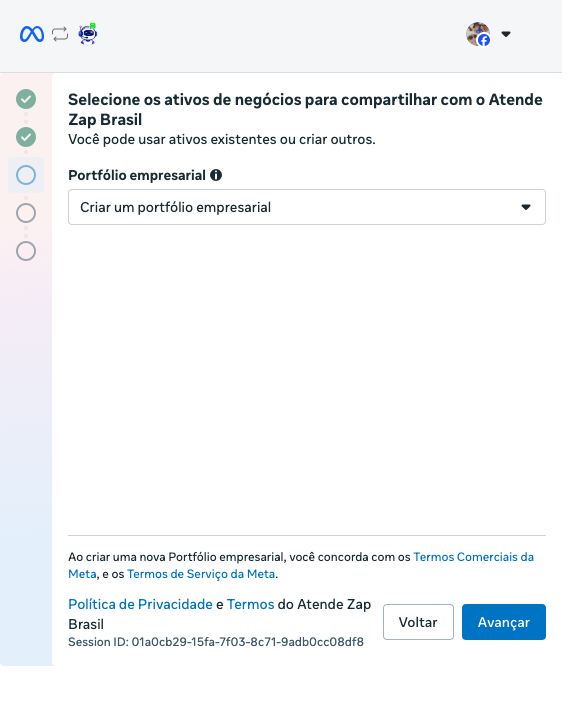
Se sua empresa já tem uma conta comercial na Meta, é só selecioná-la. Se não tiver, ela cria uma nova na hora — sem custo, é só um cadastro de identificação:
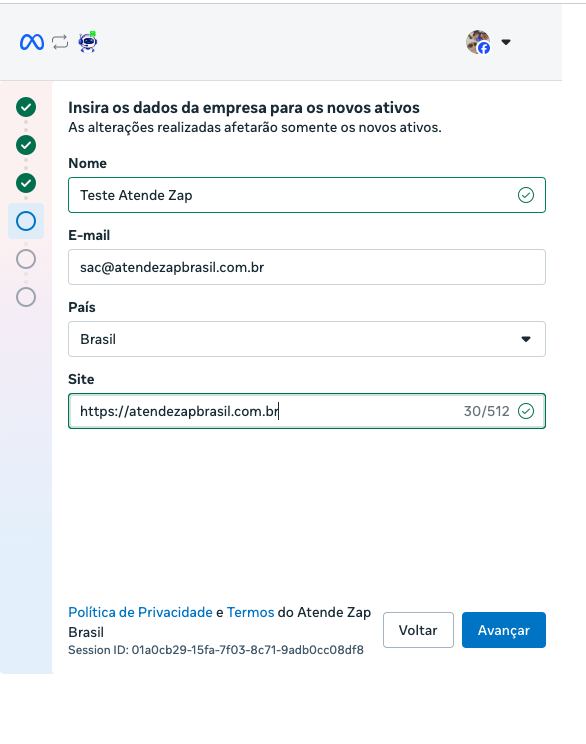
Nome, e-mail, país e site — informações simples que a Meta usa só pra identificar de quem é a conta. Não aparecem pro seu cliente no WhatsApp:
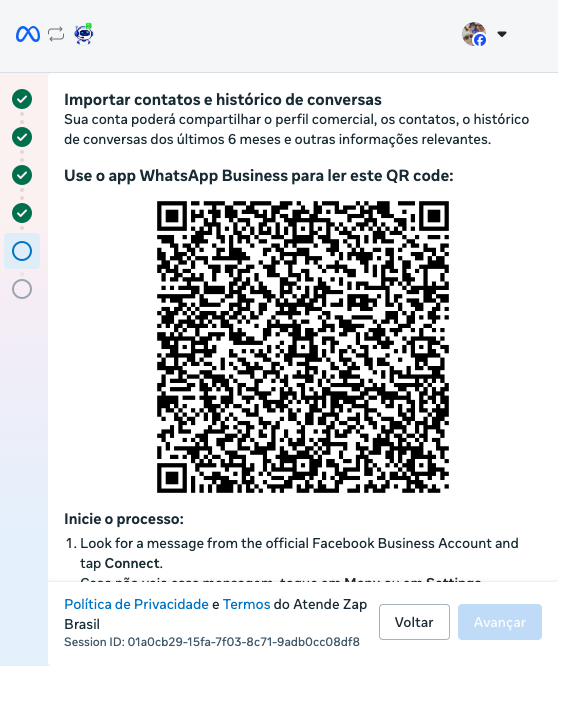
Essa é a etapa que mais tranquiliza quem já usa WhatsApp Business no celular: um QR code que você escaneia com o próprio app, mantendo perfil, contatos e até o histórico de conversas dos últimos 6 meses. O app continua funcionando normalmente no celular depois disso:
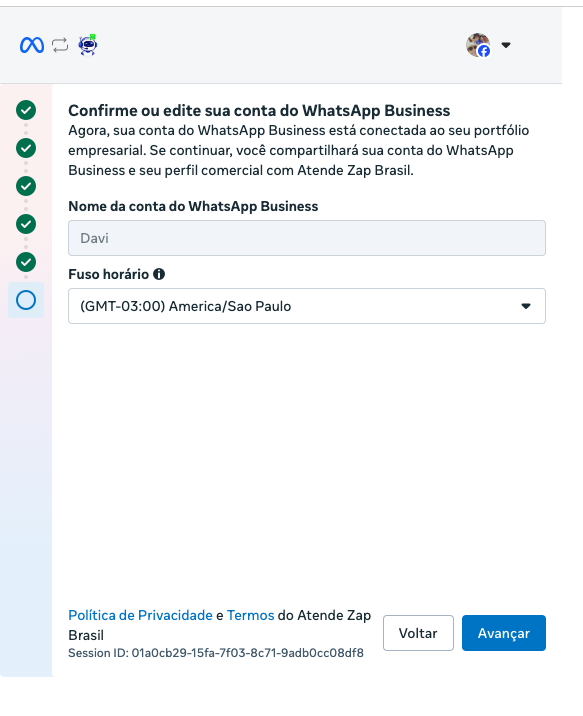
Uma última conferência — nome da conta do WhatsApp Business e fuso horário:
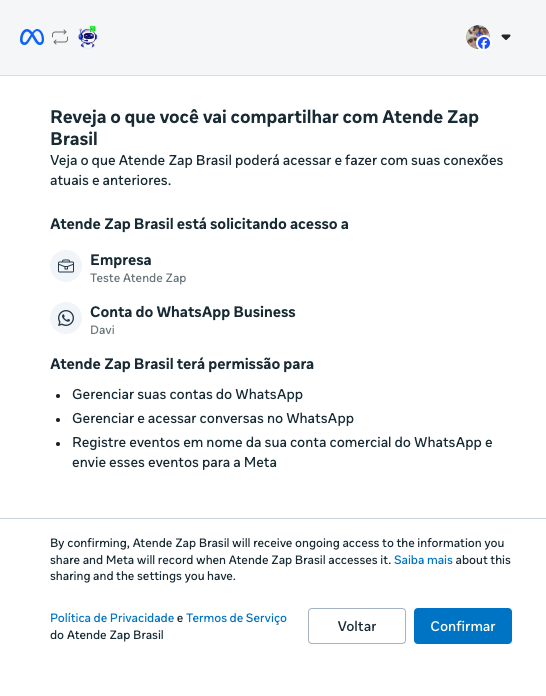
A Meta mostra exatamente o que a Atende Zap Brasil vai poder fazer com a conexão — total transparência antes de confirmar:
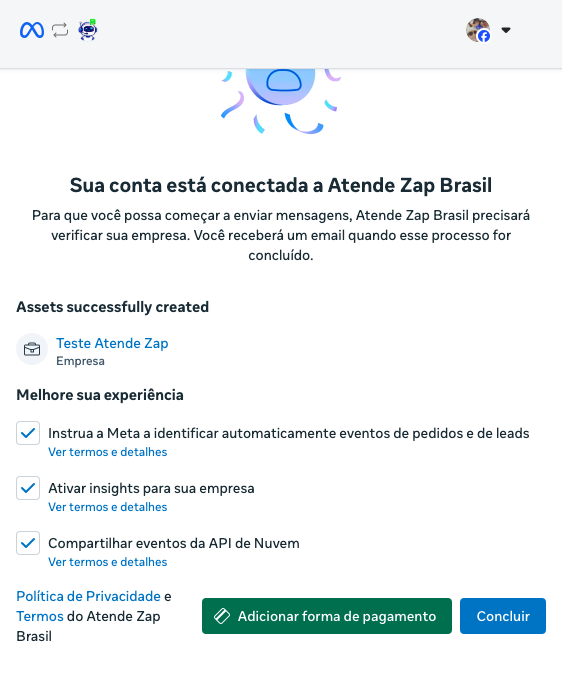
Clique em Concluir para finalizar o fluxo.
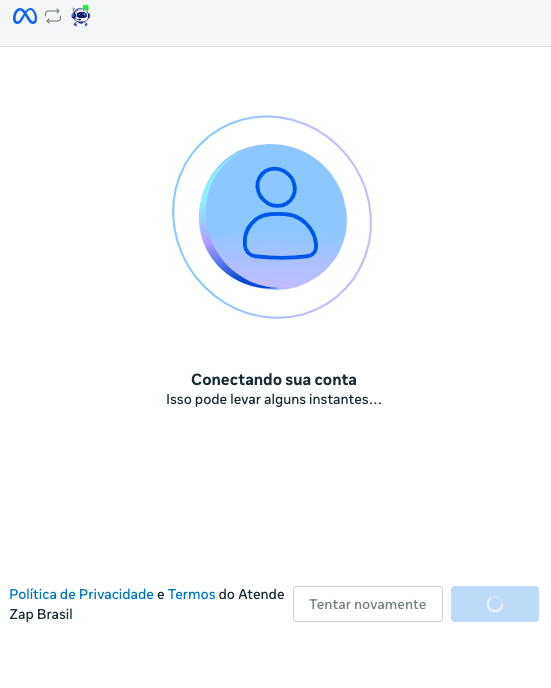
A Meta pode levar alguns segundos para terminar de preparar a conexão. É só aguardar esta tela concluir:
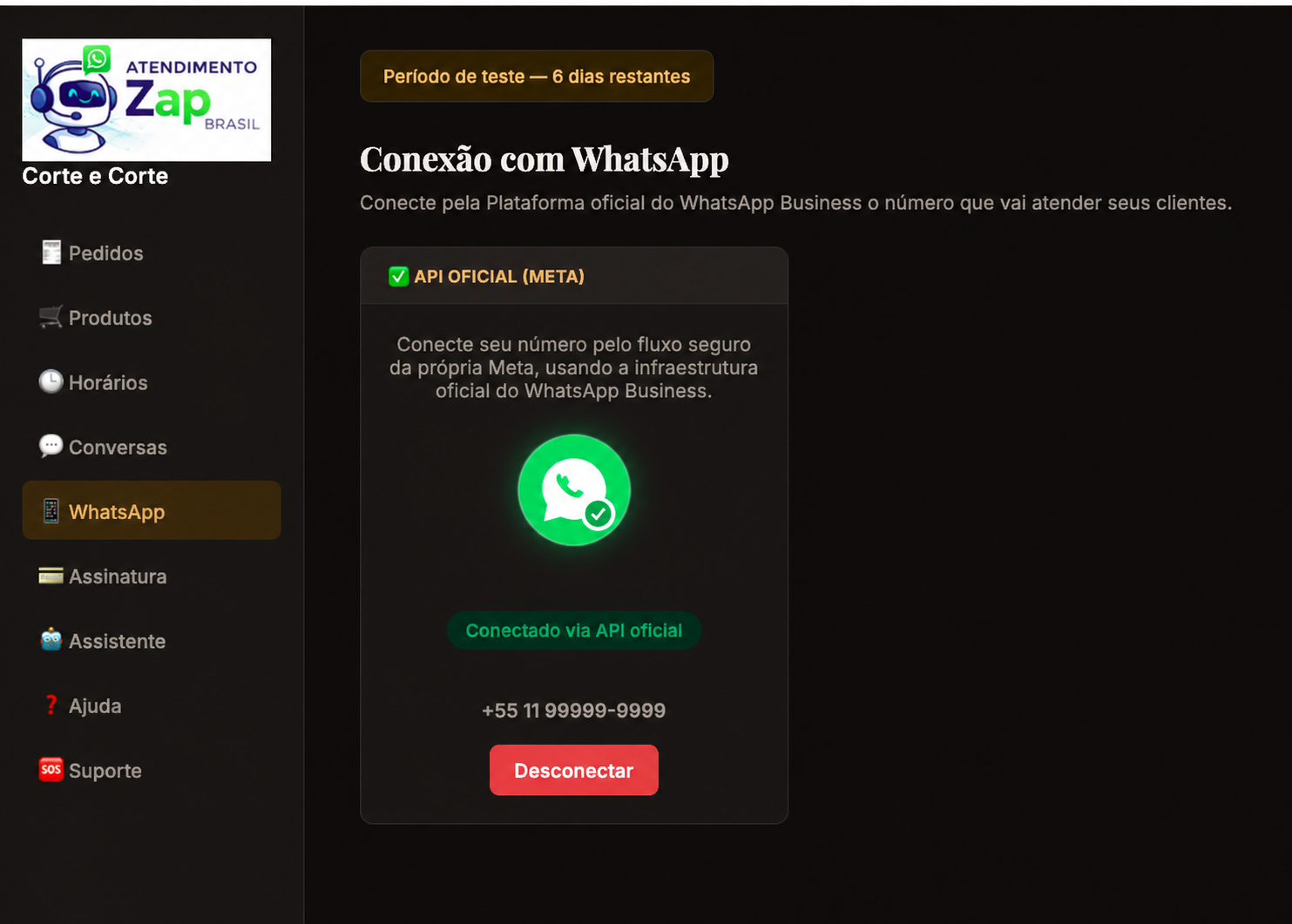
Ao voltar à tela de WhatsApp no painel, você verá o número conectado e o status “Conectado via API oficial”. A partir daí, o assistente já está atendendo seus clientes pelo número que você conectou.
O número é conectado pelo fluxo seguro da própria Meta e as mensagens são processadas pela infraestrutura oficial do WhatsApp Business, mantendo a operação alinhada às políticas da plataforma.